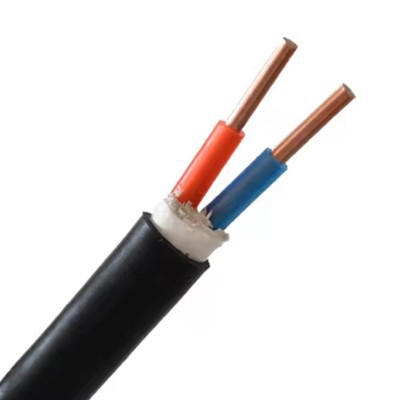
Hej där! Om du är här är chansen stor att du har lite huvudvärk - din dator känner inte igen datorns kontrollkabel. Som leverantör av alla typer av datorkontrollkablar har jag sett det här problemet dyka upp en hel del, och jag är här för att leda dig genom några steg för att åtgärda det.
Först och främst, låt oss förstå vad en datorkontrollkabel är. Dessa kablar är som budbärarna mellan din dator och andra enheter. De bär signaler som talar om för olika delar av ditt system vad de ska göra. Vi erbjuder ett brett utbud av dessa kablar, somFR PVC/PVC - S - F Cu Styrkabel,FR PVC/S Cu-kontrollkabel, ochFlamskyddad stålbandarmerad kontrollkabel. Varje typ har sina egna unika egenskaper och är designad för specifika applikationer.
Låt oss nu gå in på det snåriga - grymt vad du kan göra när din dator inte känner igen kontrollkabeln.
Kontrollera den fysiska anslutningen
Det här kan låta som en okunnig, men du skulle bli förvånad över hur ofta en lös anslutning är boven. Se först till att kabeln är ordentligt ansluten till både datorn och enheten den är ansluten till. Ibland kan kabeln trassla runt och kontakten kanske inte är helt isatt.
Ta en ordentlig titt på kontakterna. Är de smutsiga eller korroderade? Med tiden kan damm, smuts och till och med fukt byggas upp på kontakterna, vilket förhindrar en korrekt elektrisk anslutning. Om du ser någon smuts kan du använda en burk med tryckluft för att blåsa ut den. För mer envis smuts kan du använda en mjuk, torr trasa för att försiktigt torka av kontakterna. Var bara försiktig så att du inte skadar stiften.
Prova en annan port
Om kabeln fortfarande inte känns igen efter att ha kontrollerat anslutningen, försök att ansluta den till en annan port på din dator. Ibland kan en port inte fungera. Kanske är det en kortslutning eller ett problem med de interna kablarna. Genom att använda en annan port kan du snabbt avgöra om problemet ligger hos själva porten.
Om du till exempel använder en USB-kontrollkabel och den inte fungerar i en USB-port, prova en annan. De flesta datorer har flera USB-portar, så du har några alternativ att testa.
Uppdatera enhetsdrivrutiner
Enhetsdrivrutiner är som programvaran som gör att din dator kan kommunicera med hårdvaran. Om drivrutinerna är föråldrade eller skadade kanske din dator inte känner igen kontrollkabeln.
För att uppdatera drivrutinerna kan du gå till tillverkarens webbplats. Leta efter supportsektionen och hitta drivrutinerna för din specifika enhet. Ladda ner och installera den senaste versionen.
Ett annat sätt är att använda Enhetshanteraren på din dator. I Windows kan du komma åt den genom att högerklicka på Start-knappen och välja "Enhetshanteraren". Leta efter enheten som är kopplad till kontrollkabeln, högerklicka på den och välj "Uppdatera drivrutin". Följ instruktionerna på skärmen för att slutföra uppdateringen.
Kontrollera om det finns kompatibilitetsproblem
Alla kontrollkablar är inte kompatibla med alla datorer och enheter. Se till att kabeln du använder är utformad för att fungera med din specifika installation.
Till exempel är vissa kablar endast kompatibla med vissa operativsystem. Om du använder en äldre kabel som är designad för Windows XP och du nu kör Windows 11, kan det finnas kompatibilitetsproblem. I det här fallet kan du behöva uppgradera till en nyare kabel som stöder ditt nuvarande operativsystem.
Testa kabeln på en annan dator
Om du har provat alla ovanstående steg och kabeln fortfarande inte känns igen är det dags att testa den på en annan dator. Detta hjälper dig att avgöra om problemet är med kabeln eller din dator.
Om kabeln fungerar på en annan dator är problemet troligen med din ursprungliga dator. Du kan behöva ta det till en professionell för ytterligare diagnos. Å andra sidan, om kabeln inte fungerar på någon dator, så finns det en stor chans att själva kabeln är defekt.
Byt ut kabeln
Om allt annat misslyckas kan det vara dags att byta ut kabeln. Som leverantör av datorstyrkabel kan jag berätta att kablar kan slitas ut med tiden. De interna ledningarna kan gå sönder eller isoleringen kan skadas.


När du väljer en ny kabel, se till att ta hänsyn till specifikationerna för din enhet. Leta efter en kabel som har rätt längd, kontakttyp och signalkapacitet. Och glöm inte att kolla in vårt utbud av högkvalitativa kontrollkablar, som de jag nämnde tidigare:FR PVC/PVC - S - F Cu Styrkabel,FR PVC/S Cu-kontrollkabel, ochFlamskyddad stålbandarmerad kontrollkabel.
Slutsats
Att hantera en dator som inte känner igen kontrollkabeln kan vara frustrerande, men genom att följa dessa steg kan du vanligtvis lösa problemet. Kom ihåg att kontrollera den fysiska anslutningen, prova en annan port, uppdatera enhetsdrivrutiner, kontrollera kompatibilitet, testa kabeln på en annan dator och byt ut kabeln om det behövs.
Om du är på marknaden efter en ny styrkabel eller har några frågor om våra produkter, tveka inte att höra av dig. Vi är här för att hjälpa dig att hitta rätt kabel för dina behov och se till att din dator och enheter fungerar sömlöst tillsammans.
Referenser
- Allmän kunskap om datorhårdvara och felsökning.
- Erfarenhet som leverantör av datorstyrkabel.